Senin, 03 Juni 2013

Aplikasi Android Bisa Dipakai Membajak Pesawat

nan digital bernama Hugo Teso asal Jerman menunjukkan bagaimana sebuah aplikasi Android yang ia kembangkan secara khusus dapat digunakan untuk mengambil alih kendali pesawat komersial.

Dalam sebuah forum keamanan digital Hack in the Box di Amsterdam, Belanda, Teso membawa jurnal ilmiah berjudul Aircraft Hacking: Practical Aero Series. Ia menunjukkan aplikasi yang dapat mengekstrak informasi penting dari sistem pesawat terbang. Bahkan, aplikasi itu dapat digunakan untuk mengendalikan pesawat.

Aplikasi itu diberi nama PlaneSploit yang dijalankan Teso dalam ponsel pintar Samsung Galaxy. Berikut tampilan aplikasinya:

Tampilan aplikasi PlaneSploit buatan Hugo Teso, foto oleh isa56k via Instagram

"Presentasi ini akan menjadi demonstrasi praktis tentang bagaiamana mengambil alih kontrol penuh pesawat terbang dari jarak jauh, untuk memperlihatkan hasil dari tiga tahun penelitian saya di bidang keamanan penerbangan," tulis Teso dalam abstrak jurnal ilmiahnya.

Caranya, bisa dilakukan dengan masuk ke sistem kemudi pesawat secara nirkabel, atau bisa juga dengan membuat sistem rencana perjalanan lain, yang kemudian diunggah ke dalam sistem milik aplikasi khusus itu.

Ia mampu memanipulasi kemudi dari pesawat jet Boeing sementara pesawat itu dalam modus "autopilot."

Teso, yang sempat dilatih sebagai pilot, mengatakan bahwa beberapa sistem pesawat ada yang tidak terenkripsi dan tidak aman. Ia mengetahui akses ke sistem itu sehingga bisa mengendalikan pesawat.

Apa yang dijelaskan Teso ini belum diuji coba secara langsung di pesawat yang membawa penumpang ke suatu tempat. Ia lebih memilih untuk menguji di sebuah laboratorium sistem pesawat. Ia juga tak akan mendistribusikan PlaneSploit kepada umum.

sumber : kompas Tekno

Cara Setting Awal Wireless Access Point LinkSys WAP54G, D-link Dap 1150, TP-Likn TL WA-500G

Reset kesetingan default dengan cara tekan tombol reset pakai obeng kecil atau apa saja yang bisa digunakan. ( sambungkan dengan arus pada saat mereset )
Untuk Linksys WAP54G
  1. Sambungkan AP dengan komputer anda menggunakan kabel stright
  2. Ubah ip komputer anda menjadi 192.168.1.xxx ( xxx boleh bebas asal jangan 245 dan dibawah 255 )
  3. coba ping ke ip 192.168.1.245 jika sudah reply buka web browser ( jika belum reply coba cek kabel atau reset ulang AP )
  4. pada address bar web browser ketikkan alamat 192.168.1.245 akan munculUsername
  5. Pada Nama Pengguna biarkan kosong dan pada sandi isikan admin klik OK.
  6. Akan muncul menu seperti dibawah ini
    Nama Ap
  7. Pada network name ( SSID ) ubah menjadi smkn1_1 ( smkn1_1 sesuaikan dengan keinginan anda )
  8. Klik Save Settings
  9. Masuk ke menu Administrator
    Admin
  10. Silahkan ubah password anda sesuai keinginan
  11. klik save settings
  12. Silahkan masuk ke menu setup, Maka akan muncul tampilan seperti dibawah ini
    setup
  13. Pada configuration type pilih Automatic Configuration (DHCP)
  14. klik save setting
  15. Konfigurasi sudah selesai,, Good LuckSekarang kita coba setting AP TP-LINK TL-WA500G
    Untuk TP-LINK TL-WA500G
  16. Reset Akses point anda
  17. ubah ip komputer atau laptop anda menjadi 192.168.1.1
  18. buka web browser ketikkan alamat 192.168.1.254, Maka akan muncul tampilan dibawah ini:
    login
  19. Masukkan username admin dan password admin, maka akan muncul tampilan seperti dibawah ini
    nama
  20. Masuk pada menu Wireless Settings. Pada SSID ubah sesuai keinginan anda, klik save
  21. Masuk pada menu password akan muncul tampilan seperti dibawah ini
    passwd
  22. pada menu password silahkan isi sesuai keinginan anda dan klik save
  23. Masuk pada Menu network akan muncul tampilan seperti dibawah ini:
    dfgdf
  24. Pada Type silahkan di ubah menjadi Dynamic IP ( DHCP ), klik save
  25. Konfigurasi Selesai…
    Untuk D-LINK DAP 1150
  26. Reset AP anda
  27. Ubah ip komputer atau laptop anda menjadi 192.168.0.1
  28. buka web browser anda ketikkan alamat 192.168.0.50, Maka akan muncul username dan password seperti dibawah ini:
    login
  29. Untuk username isikan admin dan password biarkan kosong, klik login
  30. Maka akan muncul tampilan seperti dibawah ini
    nama
  31. Pada Wireless Network Name isikan sesuai dengan keinginan anda, yang lain menurut saya tidak perlu di ubah, klik apply setting
  32. Masuk pada setting password maka akan muncul tampilan seperti dibawah ini
    pass
  33. Isi sesuai keinginan anda klik Apply settings
  34. Masuk ke setting lan, akan muncul tampilan seperti dibawah ini
    dhcp
  35. pada My LAN Connection is : pilih yang Dynamic AP ( DHCP )
    Konfigurasi 3 akses point sudah selesai….  Selamat mencoba, Good Luck.

Sejarah Jaringan Komputer


Internet merupakan jaringan komputeryang dibentuk oleh Departemen Pertahanan Amerika Serikat di tahun1969, melalui proyek ARPA yang disebutARPANET (Advanced Research Project Agency Network), di mana mereka mendemonstrasikan bagaimana denganhardware dan software komputer yang berbasis UNIX, kita bisa melakukan komunikasi dalam jarak yang tidak terhingga melalui saluran telepon. Proyek ARPANET merancang bentuk jaringan, kehandalan, seberapa besar informasi dapat dipindahkan, dan akhirnya semua standar yang mereka tentukan menjadi cikal bakal pembangunan protokol baru yang sekarang dikenal sebagai TCP/IP (Transmission Control Protocol/Internet Protocol).
Tujuan awal dibangunnya proyek itu adalah untuk keperluan militer. Pada saat itu Departemen Pertahanan Amerika Serikat (US Department of Defense) membuat sistem jaringan komputer yang tersebar dengan menghubungkan komputer di daerah-daerah vital untuk mengatasi masalah bila terjadi serangannuklir dan untuk menghindari terjadinya informasi terpusat, yang apabila terjadi perang dapat mudah dihancurkan.
Pada mulanya ARPANET hanya menghubungkan 4 situs saja yaitu Stanford Research InstituteUniversity of CaliforniaSanta BarbaraUniversity of Utah, di mana mereka membentuk satu jaringan terpadu di tahun 1969, dan secara umum ARPANET diperkenalkan pada bulan Oktober 1972. Tidak lama kemudian proyek ini berkembang pesat di seluruh daerah, dan semua universitas dinegara tersebut ingin bergabung, sehingga membuat ARPANET kesulitan untuk mengaturnya.
Oleh sebab itu ARPANET dipecah manjadi dua, yaitu “MILNET” untuk keperluan militer dan “ARPANET” baru yang lebih kecil untuk keperluan non-militer seperti, universitas-universitas. Gabungan kedua jaringan akhirnya dikenal dengan nama DARPA Internet, yang kemudian disederhanakan menjadi Internet.
Sejarah Jaringan Komputer Global/Dunia yang dimulai pada 1969 ketika Departemen Pertahanan Amerika, U.S. Defense Advanced Research Projects Agency (DARPA) memutuskan untuk mengadakan riset tentang bagaimana caranya menghubungkan sejumlah komputer sehingga membentuk jaringan organik. Program riset ini dikenal dengan nama ARPANET. Pada 1970, sudah lebih dari 10 komputer yang berhasil dihubungkan satu sama lain sehingga mereka bisa saling berkomunikasi dan membentuk sebuah jaringan.
Tahun 1972, Roy Tomlinson berhasil menyempurnakan program e-mail yang ia ciptakan setahun yang lalu untuk ARPANET. Program e-mail ini begitu mudah, sehingga langsung menjadi populer. Pada tahun yang sama, icon @ juga diperkenalkan sebagai lambang penting yang menunjukan “at” atau “pada”. Tahun 1973, jaringan komputer ARPANET mulai dikembangkan meluas ke luar Amerika Serikat. Komputer University College di London merupakan komputer pertama yang ada di luar Amerika yang menjadi anggota jaringan Arpanet. Pada tahun yang sama, dua orang ahli komputer yakni Vinton Cerf dan Bob Kahn mempresentasikan sebuah gagasan yang lebih besar, yang menjadi cikal bakal pemikiran International Network (Internet).
Ide ini dipresentasikan untuk pertama kalinya di Universitas Sussex. Hari bersejarah berikutnya adalah tanggal 26 Maret 1976, ketika Ratu Inggris berhasil mengirimkan e-mail dari Royal Signals and Radar Establishment di Malvern. Setahun kemudian, sudah lebih dari 100 komputer yang bergabung di ARPANET membentuk sebuah jaringan atau network.
Pada 1979, Tom Truscott, Jim Ellis dan Steve Bellovin, menciptakan newsgroups pertama yang diberi nama USENET. Tahun 1981 France Telecom menciptakan gebrakan dengan meluncurkan telpon televisi pertama, di mana orang bisa saling menelpon sambil berhubungan dengan video link.
Karena komputer yang membentuk jaringan semakin hari semakin banyak, maka dibutuhkan sebuah protokol resmi yang diakui oleh semua jaringan. Pada tahun 1982 dibentuk Transmission Control Protocol atau TCP dan IP yang kini kita kenal semua. Sementara itu di Eropa muncul jaringan komputer tandingan yang dikenal dengan Eunet, yang menyediakan jasa jaringan komputer di negara-negara Belanda, Inggris, Denmark dan Swedia. Jaringan Eunet menyediakan jasa e-mail dan newsgroup USENET. Untuk menyeragamkan alamat di jaringan komputer yang ada, maka pada tahun 1984 diperkenalkan domain name system, yang kini kita kenal dengan DNS. Komputer yang tersambung dengan jaringan yang ada sudah melebihi 1000 komputer lebih. Pada 1987 jumlah komputer yang tersambung ke jaringan melonjak 10 kali lipat menjadi 10.000 lebih.
Tahun 1988, Jarko Oikarinen dari Finland menemukan dan sekaligus memperkenalkan IRC (Internet Relay Chat). Setahun kemudian, jumlah komputer yang saling berhubungan kembali melonjak 10 kali lipat dalam setahun. Tak kurang dari 100.000 komputer pada saat itu membentuk sebuah jaringan. Tahun 1990 adalah tahun yang paling bersejarah, ketika Tim Berners Lee menemukan program editor dan browser yang bisa menjelajah antara satu komputer dengan komputer lainnya, yang membentuk jaringan itu. Program inilah yang disebut www, atau World Wide Web.
Tahun 1992, komputer yang saling tersambung membentuk jaringan sudah melampaui sejuta komputer, dan di tahun yang sama muncul istilah surfing (menjelajah).
Tahun 1994, situs-situs dunia maya telah tumbuh menjadi 3.000 alamat halaman, dan untuk pertama kalinya virtual-shopping atau e-retail muncul di situs. Dunia langsung berubah. Di tahun yang sama Yahoo! Didirikan, yang juga sekaligus tahun kelahiran Netscape Navigator 1.0.
Tabel Sejarah Komputer :
TahunKejadian
1957
Uni Soviet (sekarang Rusia) meluncurkan wahana luar angkasa,Sputnik.
1958
Sebagai buntut dari “kekalahan” Amerika Serikat dalam meluncurkan wahana luar angkasa, dibentuklah sebuah badan di dalam Departemen Pertahanan Amerika Serikat, Advanced Research Projects Agency (ARPA), yang bertujuan agar Amerika Serikat mampu meningkatkan ilmu pengetahuan dan teknologi negara tersebut. Salah satu sasarannya adalah teknologikomputer.
1962
J.C.R. Licklider menulis sebuah tulisan mengenai sebuah visi di mana komputer-komputer dapat saling dihubungkan antara satu dengan lainnya secara global agar setiap komputer tersebut mampu menawarkan akses terhadap program dan juga data. Di tahun ini juga RAND Corporation memulai riset terhadap ide ini (jaringan komputer terdistribusi), yang ditujukan untuk tujuan militer.
Awal 1960-an
Teori mengenai packet-switching dapat diimplementasikan dalam dunia nyata.
Pertengahan 1960-an
ARPA mengembangkan ARPANET untuk mempromosikan “Cooperative Networking of Time-sharing Computers“, dengan hanya empat buah host komputer yang dapat dihubungkan hingga tahun 1969, yakni Stanford Research Institute, University of California, Los Angeles, University of California, Santa Barbara, dan University of Utah.
1965
Istilah “Hypertext” dikeluarkan oleh Ted Nelson.
1968
Jaringan Tymnet dibuat.
1971
Anggota jaringan ARPANET bertambah menjadi 23 buah node komputer, yang terdiri atas komputer-komputer untuk riset milik pemerintah Amerika Serikat dan universitas.
1972
Sebuah kelompok kerja yang disebut dengan International Network Working Group (INWG) dibuat untuk meningkatkan teknologi jaringan komputer dan juga membuat standar-standar untuk jaringan komputer, termasuk di antaranya adalah Internet. Pembicara pertama dari organisasi ini adalah Vint Cerf, yang kemudian disebut sebagai “Bapak Internet
1972-1974
Beberapa layanan basis data komersial seperti Dialog, SDC Orbit, Lexis, The New York Times DataBank, dan lainnya, mendaftarkan dirinya ke ARPANET melalui jaringan dial-up.
1973
ARPANET ke luar Amerika Serikat: pada tahun ini, anggota ARPANET bertambah lagi dengan masuknya beberapa universitas di luar Amerika Serikat yakni University College of London dariInggris dan Royal Radar Establishment di Norwegia.
1974
Vint Cerf dan Bob Kahn mempublikasikan spesifikasi detail protokol Transmission Control Protocol (TCP) dalam artikel “A Protocol for Packet Network Interconnection“.
1974
Bolt, Beranet & Newman (BBN), pontraktor untuk ARPANET, membuka sebuah versi komersial dari ARPANET yang mereka sebut sebagai Telenet, yang merupakan layanan paket data publik pertama.
1977
Sudah ada 111 buah komputer yang telah terhubung ke ARPANET.
1978
Protokol TCP dipecah menjadi dua bagian, yakni Transmission Control Protocol dan Internet Protocol (TCP/IP).
1979
Grup diskusi Usenet pertama dibuat oleh Tom TruscottJim Ellisdan Steve Bellovin, alumni dari Duke University dan University of North Carolina Amerika Serikat. Setelah itu, penggunaan Usenet pun meningkat secara drastis.
Di tahun ini pula, emoticon diusulkan oleh Kevin McKenzie.
Awal 1980-an
Komputer pribadi (PC) mewabah, dan menjadi bagian dari banyak hidup manusia.
Tahun ini tercatat ARPANET telah memiliki anggota hingga 213host yang terhubung.
Layanan BITNET (Because It’s Time Network) dimulai, dengan menyediakan layanan e-mailmailing list, dan juga File Transfer Protocol (FTP).
CSNET (Computer Science Network) pun dibangun pada tahun ini oleh para ilmuwan dan pakar pada bidang ilmu komputer dariPurdue UniversityUniversity of WashingtonRAND Corporation, dan BBN, dengan dukungan dari National Science Foundation(NSF). Jaringan ini menyediakan layanan e-mail dan beberapa layanan lainnya kepada para ilmuwan tersebut tanpa harus mengakses ARPANET.
1982
Istilah “Internet” pertama kali digunakan, dan TCP/IP diadopsi sebagai protokol universal untuk jaringan tersebut.
Name server mulai dikembangkan, sehingga mengizinkan para pengguna agar dapat terhubung kepada sebuah host tanpa harus mengetahui jalur pasti menuju host tersebut.
Tahun ini tercatat ada lebih dari 1000 buah host yang tergabung ke Internet.
1986
Diperkenalkan sistem nama domain, yang sekarang dikenal dengan DNS(Domain Name System)yang berfungsi untuk menyeragamkan sistem pemberian nama alamat di jaringan komputer.


Sumber : http://id.wikipedia.org | http://teknik-informatika.com

Layer-Layer Jaringan

I. Arsitektur Jaringan Komputer
=================================

Untuk dapat dengan jelas mengerti mengenai keamanan jaringan komputer, kita harus terlebih dahulu
mengerti bagaimana jaringan komputer bekerja. Untuk mempermudah pemeliharaan serta
meningkatkan kompabilitas antar berbagai pihak yang mungkin terlibat, jaringan komputer terbagi atas
beberapa lapisan yang saling independen satu dengan yang lainnya. Menurut standard ISO/OSI,
lapisan-lapisan dan tugas yang dimilikinya adalah :

•Layer 1 – Physical
Layer (lapisan) ini berhubungan dengan kabel dan media fisik lainnya yang menghubungkan
satu peralatan jaringan komputer dengan peralatan jaringan komputer lainnya. Lapisan ini juga
berhubungan dengan sinyal-sinyal listrik, sinar maupun gelombang radio yang digunakan untuk
mengirimkan data. Pada lapisan ini juga dijelaskan mengenai jarak terjauh yang mungkin
digunakan oleh sebuah media fisik. Pada lapisan ini juga diantur bagaimana cara melakukan
collision control.

•Layer 2 – Data Link
Pada sisi pengirim, lapisan ini mengatur bagaimana data yang akan dikirimkan diubah menjadi
deretan angka ’1′ dan ’0′ dan mengirimkannya ke media fisik. Sedangkan pada sisi penerima,
lapisan ini akan merubah deretan angka ’1′ dan ’0′ yang diterima dari media fisik menjadi data
yang lebih berarti. Pada lapisan ini juga diatur bagaimana kesalahan-kesalahan yang mungkin
terjadi ketika transmisi data diperlakukan.
Lapisan ini terbagi atas dua bagian, yaitu Media Access Control (MAC) yang mengatur
bagaimana sebuah peralatan dapat memiliki akses untuk mengirimkan data dan Logical Link
Control (LLC) yang bertanggung jawab atas sinkronisasi frame, flow control dan pemeriksaan
error. Pada MAC terdapat metode-metode yang digunakan untuk menentukan siapa yang
berhak untuk melakukan pengiriman data. Pada dasarnya metode-metode itu dapat bersifat
terdistribusi (contoh: CSMA/CD atau CSMA/CA) dan bersifat terpusat (contoh: token ring).
Secara keseluruhan, lapisan Data Link bertanggung jawab terhadap koneksi dari satu node ke
node berikutnya dalam komunikasi data.

•Layer 3 – Network
Lapisan Network bertanggung jawab terhadap koneksi dari pengirim sampai dengan penerima.
Lapisan ini akan menterjemahkan alamat lojik sebuah host menjadi sebuah alamat fisik. Lapisan
ini juga bertanggung jawab untuk mengatur rute yang akan dilalui sebuah paket yang dikirim
agar dapat sampai pada tujuan. Jika dibutuhkan penentuan jalur yang akan dilalui sebuah paket,
maka sebuah router akan menentukan jalur ‘terbaik’ yang akan dilalui paket tersebut. Pemilihan
jalur atau rute ini dapat ditentukan secara statik maupun secara dinamis.

•Layer 4 – Transport
Lapisan ini bertanggung jawab untuk menyediakan koneksi yang bebas dari gangguan. Ada dua
jenis komunikasi data jaringan komputer, yaitu Connection Oriented dan Connectionless. Pada
jenis komunikasi Connection Oriented data dipastikan sampai tanpa ada gangguan sedikitpun
juga. Apabila ada gangguan, maka data akan dikirimkan kembali. Sedangkan jenis komunikasi
Connectionless, tidak ada mekanisme untuk memastikan apabila data yang dikirim telah
diterima dengan baik oleh penerima.
Biasanya lapisan ini mengubah layanan yang sangat sederhana dari lapisan Network menjadi
sebuah layanan yang lebih lengkap bagi lapisan diatasnya. Misalnya, pada layer ini disediakan
fungsi kontrol transmisi yang tidak dimiliki oleh lapisan di bawahnya.

•Layer 5 – Session
Lapisan ini bertanggung jawab untuk membangun, memelihara dan memutuskan koneksi antar
aplikasi. Pada kenyataannya lapisan ini sering digabung dengan Application Layer.

•Layer 6 – Presentation
Agar berbagai aplikasi jaringan komputer yang ada di dunia dapat saling terhubung, seluruh
aplikasi tersebut harus mempergunakan format data yang sama. Lapisan ini bertanggung jawabPage 3
atas bentuk format data yang akan digunakan dalam melakukan komunikasi. Pada kenyataannya
lapisan ini sering pula digabung dengan Application Layer.

•Layer 7 – Application
Lapisan ini adalah di mana interaksi dengan pengguna dilakukan. Pada lapisan inilah semua
jenis program jaringan komputer seperti browser dan email client berjalan.
Pada implementasinya, lapisan jaringan komputer berdasarkan ISO/OSI tidak digunakan karena terlalu
kompleks dan ada banyak duplikasi tugas dari setiap lapisan. Lapisan OSI/ISO digunakan hanya
sebagai referensi. Lapisan jaringan komputer yang banyak digunakan adalah lapisan TCP/IP yang
terdiri atas empat lapisan yaitu :

•Link (Lapisan OSI 1 dan 2)
Contoh dari lapisan ini adalah Ethernet, Wi-Fi dan MPLS. Implementasi untuk lapisan ini
biasanya terletak pada device driver ataupun chipset firmware.

•Internetwork (Lapisan OSI 3)
Seperti halnya rancangan awal pada lapisan network (lapisan OSI 3), lapisan ini bertanggung-
jawab atas sampainya sebuah paket ke tujuan melalui sebuah kelompok jaringan komputer.
Lapisan Internetwork pada TCP/IP memiliki tugas tambahan yaitu mengatur bagaimana sebuah
paket akan sampai tujuan melalui beberapa kelompok jaringan komputer apabila dibutuhkan.

•Transport (Lapisan OSI 4 dan 5)
Contoh dari lapisan ini adalah TCP, UDP dan RTP

•Applications (Lapisan OSI 5 sampai dengan 7)
Contoh dari lapisan ini adalah HTTP, FTP dan DNS.
Oleh sebab setiap lapisan memiliki tugas yang independen dari lapisan-lapisan lainnya, maka
transparansi data akan terjamin. Sebagai contoh, semua jenis browser internet akan tetap digunakan,
sekalipun media fisik yang digunakan berubah dari kabel tembaga menjadi sinyal radio misalnya

layerjaringan

Cara Crimping UTP RJ-45

Mungkin semua orang sudah mengenal tentang IT karena zaman yang sekarang perkembangan yang sangat cepat namun belum tentu orang dapat melakukannya nah ini dia tutorial Cara crimping kabel UTP RJ 45 yang di tujukan untuk sharing dari komputer 1 dengan kkomputer lainnya ... bila ker warnet pasti menemukan kabel jenis ini .dan ini tutorialnua

1.Sebelum crimping kabel  kita kupas terlebih dahulu kabel luar dari UTP ,  pengupasan sekitar 1 inchi dari ujung nya agar pada saat melakukan pemasang RJ 45 bisa menghasilkan crimping yang bagus dan kuat.

2. Pastikan pada saat mengupas kabel luar tidak mengenai kabel kecil yang di dalam karena bila terkupas atau terpotong data transfer nya akan beda mungkin kabel juga akan cepat rusak.


3. Setelah mengupas kabel luar selanjutnya pisahkan kabel tersebut dan di luruskan pada tiap-tiap kabel agar pada saat di crimping menghasilkan kabel yang bagus.pisahkan kabel warna orange ke kiri  dan ke kanan warna cokelat lalu kita pisahkan pasangan warna hijau dan putih hijau.putih hijau ke  sebelah kiri dan hijauke sebelah kanan lalu tinggal mengurai pasangan warna biru di bagian tengah agar saat penguraian kabel lebih mudah dan enak.


Jika di lihat pada gambar di atas terlihat jelas hasil penguraian sesuai petunjuk yang di atas.tidak sulit dan tidak memakan waktu banyak.

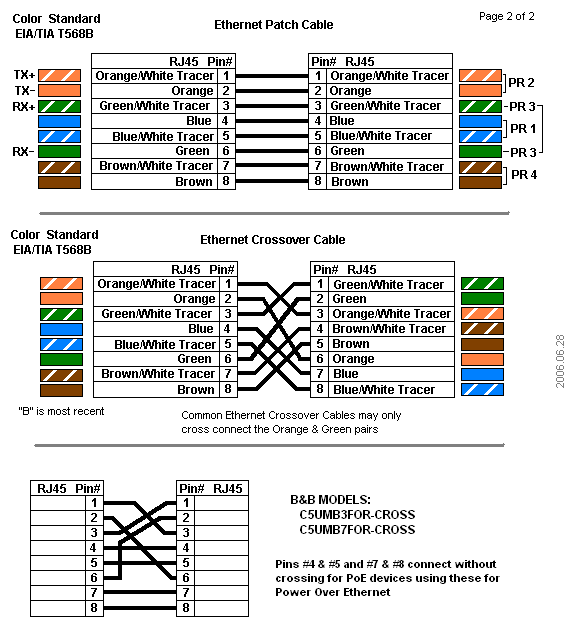
4.Kita sudah meluruskan masing-masing kabel konduktor ke urutan yang sesuai dengan standar pengkabelan.bagaimana urutan kabel standar??urutan kabel standar di sebut dengan 568-B untuk urutan kabel yang lebih jelas bisa di lihat di bawah ini 

5.Langkah selanjutnya  potong semua kabel konduktor dengan cara di rapatkan semua kabel yang tadi sudah di luruskan usahakan agar potong secara rata dengan sudut 90 derajat sekitar 1/2 inchi dari kabel luar, jangan potong kabel terlalu pendek agar nanti nya dapat mencengkram kontak konduktor pada RJ45.

6.Langkah selanjutnya memasukan kabel konduktor ke RJ 45 pastikan kabel konduktor di pegang secara kuat agar kabel-kabel tersebut tidak mengalami pergeseran susunan kabel (tidak rata) dan masukan kabel dengan urutan awal warna orange dari kiri dan masukan ke RJ45.

7.Masuk pada tahap peng-crimpingan.pada tahap ini pastikan kembali hasil dari memasukan kabel ke RJ 45 dan dorong kabel dan usahakan sampai ke dalam kontakRJ 45 pada setiap kabel konduktor lalu tekan alat crimpping sampai berbunyi “klik” pada RJ 45.


8.jika sudah pada kabel ujung pertama lakukan cara yang atas untuk mengulangi kabel ujung kedua.jika kebutuhan nya adalah straight susunan pada kabel pertama sama kan dengan kabel kedua,jika kebutuhan crossover bedakan uraian kabel contoh nya sebagai berikut:
seperti gambar di atas jika ingin membuat kabel straight buatlah masing-masing ujung kabel dengan susunan straight dan jika ingin membuat kabel crossover ujung pertama mengunakan susunan straight dan ujung kedua mengunakan crossover.

9.oke,tahap terakhir adalah pengecekan koneksi kabel dengan mengunakan kabel tester agar semua kabel konduktor bisa di gunakan dengan baik contoh gambar kabel tester seperti gambar di bawah ini:

Penguji cobaan kabel dapat dicoba langsung dengan melakukan koneksi antar 2 komputer atau bisa disebut dengan Peer to Peer. Caranya sebagai berikut :

1. Colokkan kabel UTP pada kedua komputer.

2. Cek jaringan dengan masuk ke Control Panel => Network and Internet Connections => Network Connection.

3. Akan muncul jaringan LAN baru, lalu klik kanan => Properties => klik IPv4 dan klik Properties.

4. Set IP menjadi 192.168.1.1 pada komputer pertama dan 192.168.1.2. Lalu masukan Subnet Mask yaitu 255.255.255.0

5. Apabila sudah, buka Command Prompt dengan menekan tombol Windows + R pada keyboard dan ketik "cmd".

6. Coba lakukan Ping dengan mengetikan ping <spasi> ip tujuan
.

Minggu, 02 Juni 2013

perhitungan penjualan barang listview

tampilan awal program listview

tampilan listview sebelum di input nilai

tampilan setelah hasil listview di simpan

Public Class Form1
    Sub BuatTable()
        lv.Columns.Add("No pembelian", 80, HorizontalAlignment.Center)
        lv.Columns.Add("Kode Barang", 80, HorizontalAlignment.Left)
        lv.Columns.Add("Nama Barang", 80, HorizontalAlignment.Left)
        lv.Columns.Add("Merk", 80, HorizontalAlignment.Left)
        lv.Columns.Add("Harga", 80, HorizontalAlignment.Left)
        lv.Columns.Add("Jumlah Beli", 80, HorizontalAlignment.Left)
        lv.Columns.Add("Total Harga", 80, HorizontalAlignment.Left)
        lv.View = View.Details
        lv.GridLines = True
        lv.FullRowSelect = True
    End Sub
    Sub IsiTable()
        Dim Lst As New ListViewItem
        Lst.Text = NoPembelian.Text
        Lst.SubItems.Add(KodeBarang.Text)
        Lst.SubItems.Add(NamaBarang.Text)
        Lst.SubItems.Add(Merk.Text)
        Lst.SubItems.Add(Harga.Text)
        Lst.SubItems.Add(JumlahBeli.Text)
        Lst.SubItems.Add(TotalHarga.Text)
        lv.Items.Add(Lst)
    End Sub

    Private Sub Form1_Load(ByVal sender As System.Object, ByVal e As System.EventArgs) Handles MyBase.Load

        KodeBarang.Items.Add("TS001")
        KodeBarang.Items.Add("TS002")
        KodeBarang.Items.Add("VG001")
        KodeBarang.Items.Add("VG002")
        BuatTable()
    End Sub

    Private Sub KodeBarang_SelectedIndexChanged(ByVal sender As System.Object, ByVal e As System.EventArgs) Handles KodeBarang.SelectedIndexChanged
        Dim x As String
        x = Microsoft.VisualBasic.Left(KodeBarang.Text, 2)
        Select Case x
            Case "TS" : Merk.Text = "Toshiba"
            Case "VG" : Merk.Text = "V-Gen"
        End Select
        x = Microsoft.VisualBasic.Right(KodeBarang.Text, 3)
        Select Case x
            Case "001" : NamaBarang.Text = "Flashdisk 4Gb"
            Case "002" : NamaBarang.Text = "Flashdisk 2Gb"
        End Select
        x = Microsoft.VisualBasic.Right(KodeBarang.Text, 5)
        Select Case x
            Case "TS001" : Harga.Text = "105000"
            Case "TS002" : Harga.Text = "75000"
            Case "VG001" : Harga.Text = "90000"
            Case "VG002" : Harga.Text = "60000"
        End Select
    End Sub

    Private Sub BtnProses_Click(ByVal sender As System.Object, ByVal e As System.EventArgs) Handles BtnProses.Click
        TotalHarga.Text = Harga.Text * JumlahBeli.Text
    End Sub

    Private Sub Btnsimpankelistview_Click(ByVal sender As System.Object, ByVal e As System.EventArgs) Handles Btnsimpankelistview.Click
        IsiTable()
        NoPembelian.Text = ""
        KodeBarang.Text = ""
        NamaBarang.Text = ""
        Merk.Text = ""
        JumlahBeli.Text = ""
        TotalHarga.Text = ""
    End Sub
End Class